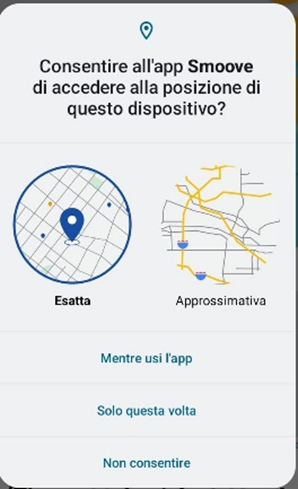
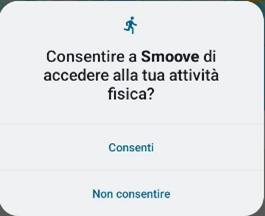
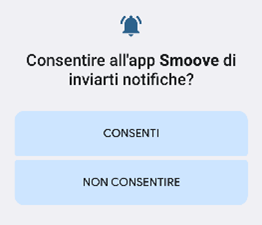
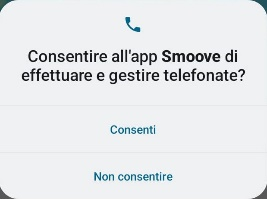
L’App Smoove richiede alcuni permessi per poter funzionare correttamente e rilevare i dissesti in maniera efficace ed efficiente. Tra questi abbiamo la geolocalizzazione, il riconoscimento dell’attività fisica, e l’accesso alla gestione delle telefonate. Clicca su Consenti, Mentre Usi l’App o Consenti Sempre per tutti i seguenti permessi.
Posizione
Attività Fisica
Per capire quando si è in modalità guida
Notifiche
Solo per Android 13 e successivi
Gestione Telefonate
Per gestire le informazioni al meglio anche se si è in chiamata o se il telefono vibra
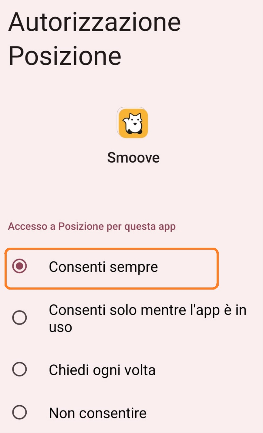
Posizione in Background
Richiede accesso in background alla geolocalizzazione. Clicca su Apri Impostazioni, e Consenti Sempre il permesso alla geolocalizzazione, necessario per il funzionamento del servizio di rilevamento dei dissesti
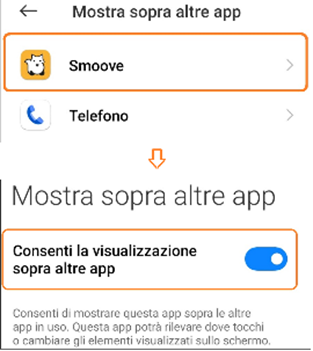
Mostra sopra alle altre App
Richiede la visualizzazione sopra le altre app. Clicca su Apri Impostazioni, e seleziona l’app Smoove. Abilita Consenti la visualizzazione sopra altre App, come mostrato nella figura
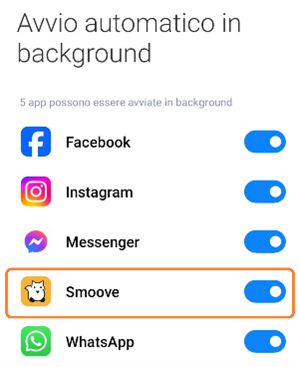
Avvio automatico in background
Solo per Smartphone Xiaomi
Per abilitare l’avvio automatico del servizio all’avvio del telefono. Clicca su Apri Impostazioni, e abilita l’avvio automatico per l’App Smoove come mostrato nella figura
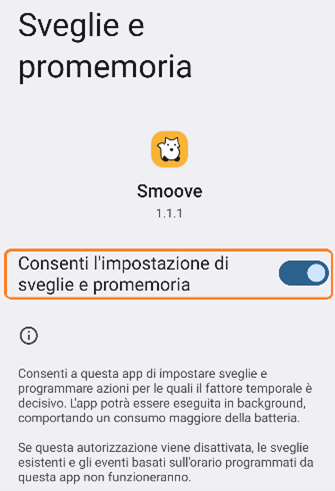
Impostazione sveglia e promemoria
Solo per Android 14 e successivi.
Richiede accesso l’accesso a Sveglie e Promemoria. Clicca su Apri Impostazioni, e Consenti Sempre l’impostazione di sveglie e promemoria
Blocca App Smoove
Solo per Smartphone Xiaomi
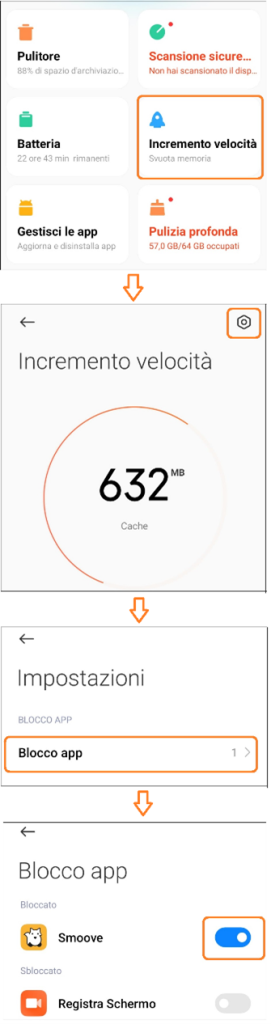
Inserisci la App tra le app bloccate, per evitare che il servizio di tracciamento venga chiuso dal sistema. Clicca su Apri Impostazioni, ed effettua i seguenti passaggi:
Seleziona Incremento Velocità.
Tocca il simbolo delle impostazioni.
Apri Blocco App.
Abilita l’App Smoove.
Come mostrato nella figura
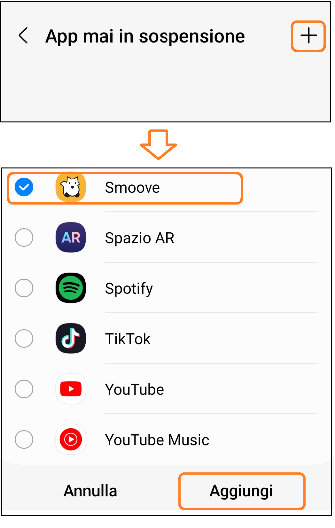
App mai in sospensione
Solo per Smartphone Samsung
Inserisci la App tra le app mai in sospensione, per evitare che il servizio di tracciamento venga chiuso dal sistema. Clicca su Apri Impostazioni, ed effettua i seguenti passaggi: